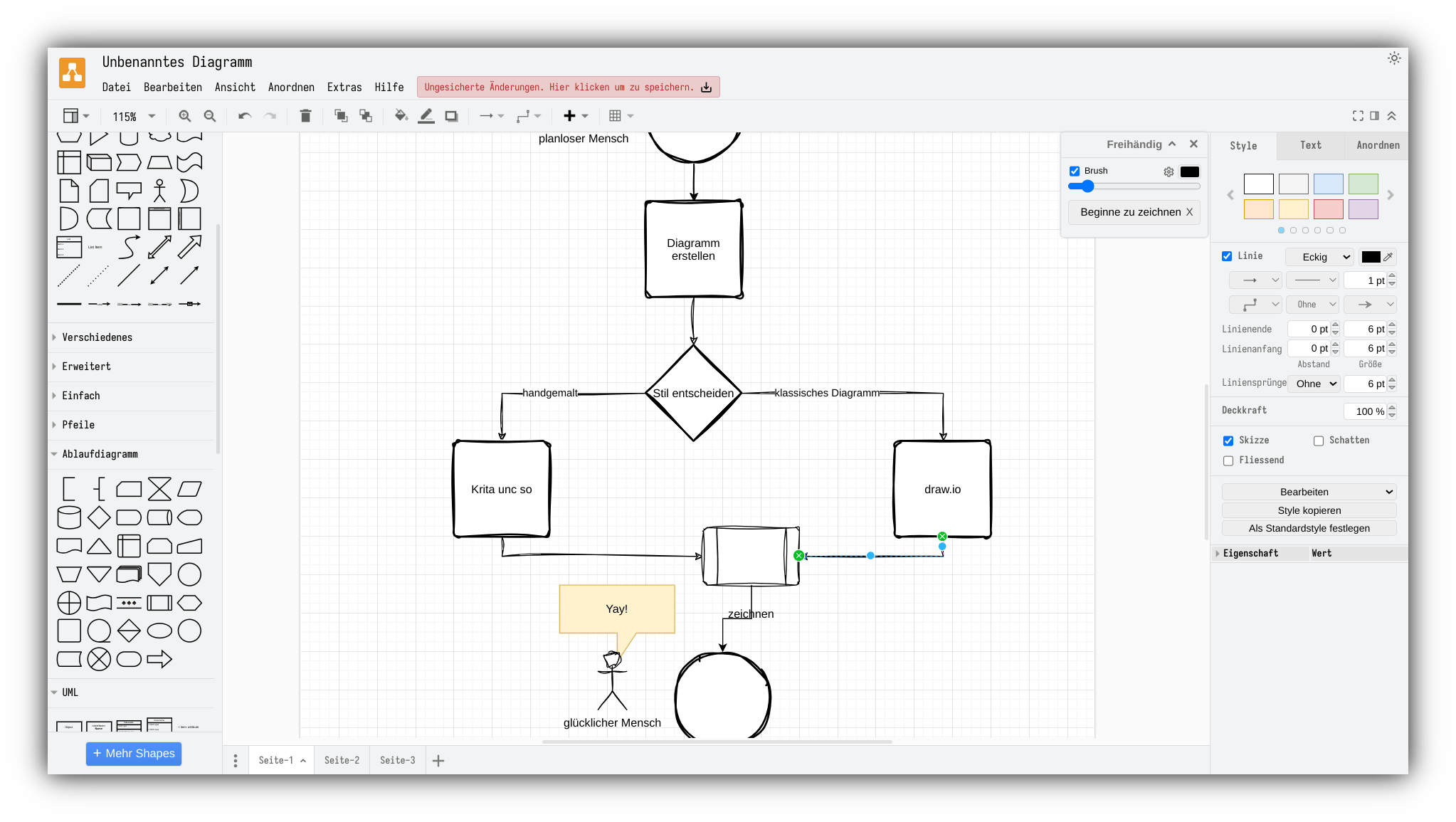
draw.io - Alle Diagramme, ein Programm
- Ein Bild sagt mehr und so… aber womit malst du es am besten?
- Krita… zu künstlerisch? PlantUML… zu technisch?
Sag' "hallo" zu draw.io!
Mit draw.io hast du ein Programm, das bereits seit langer Zeit erprobt ist, frei verfügbar und so ziemlich alle Arten von Schaubildern und Diagrammen umsetzen kann. (Von Ablaufdiagramm bis Zimmeraufteilung deiner WG… kannst du alles damit machen. Echt jetzt!)
Besonders hilfreich:
ein unendlich großer Hintergrund zum Austoben und jede Menge Förmchen, äh, Formen bzw. Vorlagen, die du nutzen kannst.
Achso: du kannst es als ein eigenständiges Programm auf deinem Computer nutzen oder über die Webseite.
Hinweis:
Nutzt du Dienste über eine Webseite, flitzen auch deine Daten zum jeweiligen Server.
Möglicherweise sind deine privaten Daten im Land des Servers / Dienstes nicht gut geschützt.
Wirklich sensible Informationen solltest du also lieber lokal bearbeiten!
Die Bedienung ist (egal ob über die Webseite oder als lokales Programm) trotz der vielen Möglichkeiten einfach gehalten:
auf der linken Seite gibt es Vorlagen und Formen, auf der rechten die Einstellungen zu Schriften, Farben, Linien, Pfeilen und weitere.
Reichen dir die voreingestellten Symbole und Diagrammtypen nicht aus?
Aktiviere einfach weitere über die Schaltfläche "mehr Shapes" auf der unteren linken Seite.
Hier findet du weitere Elemente, wie etwa bestimmte Modelltypen (UML, SysML, C4, Archimate…), Objekte für Grundrisse und Wohnungen, spezielle Diagrammtypen (z. B. Ablauf- und Netzwerkdiagramme) oder Symbolsätze für bestimmte technische Systeme (Elektronik-Bauteile, Office-Symbole oder Cloud-Dienste).
Bist du auf mathematische Formeln angewiesen, kannst du den LaTeX-Formelsatz aktivieren unter dem Reiter "Extras". Und klar, kannst du auch über das "Freihand"-Werkzeug direkt per Hand Notizen einfügen oder malen, wenn du magst…
Tipp:
Hast du selbst Formen oder Symbole erstellt, kannst du diese immer wieder verwenden.
Speichere dazu Sammlungen (oder einzelne Grafiken) als "Bibliotheken" und öffne sie bei Bedarf unter dem Reiter "Datei".
Deine Formen kannst du dann genau wie wie anderen Symbole und Elemente als "Baukasten" für dein nächstes Diagramm nutzen.
In den Einstellungen von Elementen (rechts) aktivierst du etwa "Container", falls ein Rechteck z. B. weitere Elemente "enthalten" soll, die du anschließend gemeinsam verschieben möchtest (ja, das ist etwas anderes als "Gruppieren"). Außerdem kannst du hier bestimmen, dass Elemente einklappbar oder überhaupt editierbar sind. So verhinderst du beispielsweise, dass (versehentlich) ihre Größen verändert werden. Hier kannst du auch Elemente nummerieren, damit Abläufe in deinem Diagramm verständlich sind für Andere.
Tipp:
Ist dir deine Zeichnung zu glatt!?
Setz' doch das Häkchen für "Skizze" - dann klappt's auch mit dem "hinkritzeln"!
Natürlich kannst du alle Zeichenelemente mit Pfeilen oder Linien verbinden:
jedes Objekt besitzt Punkte, an denen Verbinder fest verbunden werden.
Alternativ kannst du Verbinder an einen aufleuchtenden Objektrahmen ziehen.
Dann sind die Verbinder flexibel und "kleben" an dem Objekt, auch wenn du beispielsweise Objekte verschiebst.
Verbindungen bleiben auch bestehen, wenn du Elemente verschiebst, sodass du nicht ständig alles neu verbinden musst.
Tipp:
Falls sich deine Verbindungen überschneiden, aktiviere die sogenannten "Liniensprünge".
Damit werden sich überschneidende Linien automatisch mit kleinen Bögen, Ecken oder Unterbrechungen gezeichnet.
So siehst du ohne Verwechslungsgefahr sofort, wohin die Linie führt.
Sollte dein Diagramm einmal zu umständlich sein, kannst du die Elemente auch auf verschiedenen Ebenen platzieren. So siehst du stets nur das, was du wirklich benötigst.
Hast du dein Werk vollendet, speicherst du deine Grafik in verschiedenen gängigen Formaten, wie .jpg, .png oder als Vektorgrafik (.svg).
Bei der App im Browser musst du die Speicheroption "Gerät" wählen, wenn du die Datei herunterladen bzw. direkt auf deinem Gerät speichern willst.
Und schwupps, kannst du es einbetten und verwenden, wo auch immer du willst! Nice!
Hilfe
- Offizielle Tutorials (Sprache: EN)
- Offizielle Step-by-Step-Guides (Sprache: EN)
Videos
- "Draw.io (aka diagrams.net) Basics" von Abdullah (YouTube, Sprache: EN)
- "Getting Started With The Open Source & Free Diagram tool Diagrams.NET" von Lawrence Systems (YouTube, Sprache: EN)
- "Advanced Tips and Tricks for Draw.IO (Diagrams.net)" von fatcatdevtips (YouTube, Sprache: EN)
- "3 tips to optimize your draw.io diagrams" von draw.io (YouTube, Sprache: EN)