Lazygit - Git in gechillt
- Bist du auch Softwareentwickler_in und Sternzeichen "Faultier"?
- Treiben dich Merge-Konflikte bei Git in den Wahnsinn?
- Bevor du rausgehen darfst, muss du noch dein Repo aufräumen?
Nicht verzagen! Git ist nicht nur echt mächtig, sondern auch manchmal zum Haareraufen. Aber dafür gibt es ja Lazygit.
Lazygit ist eine Kommandozeilen UI ("Terminal UI", kurz "TUI") für Git und der Name ist Programm: fast alle alltäglichen Befehle kannst du mit 1-2 Tastendrücken erledigen, statt lange Befehle einzutippen. Das erspart dir nicht nur Tipperei und Schreibfehler, sondern macht Git endlich schnell und übersichtlich!
Achtung!
Wenn du zuerst Erfahrungen mit Git gemacht hast und nun auf Lazygit umsteigst, wirst du dich freuen, dass nun alles irre schnell und unkompliziert geht!
Wenn du direkt mit Lazygit anfängst, wirst du vermutlich für immer verzogen sein und dich fragen, warum Menschen Git "klassisch" benutzen wollten…
Lazygit richtet sich allerdings eher an Menschen, die bereits Erfahrung mit Git haben, denn erst dann kannst du wirklich verstehen, was Lazygit letztlich tut und welche Vorgänge es vereinfacht.
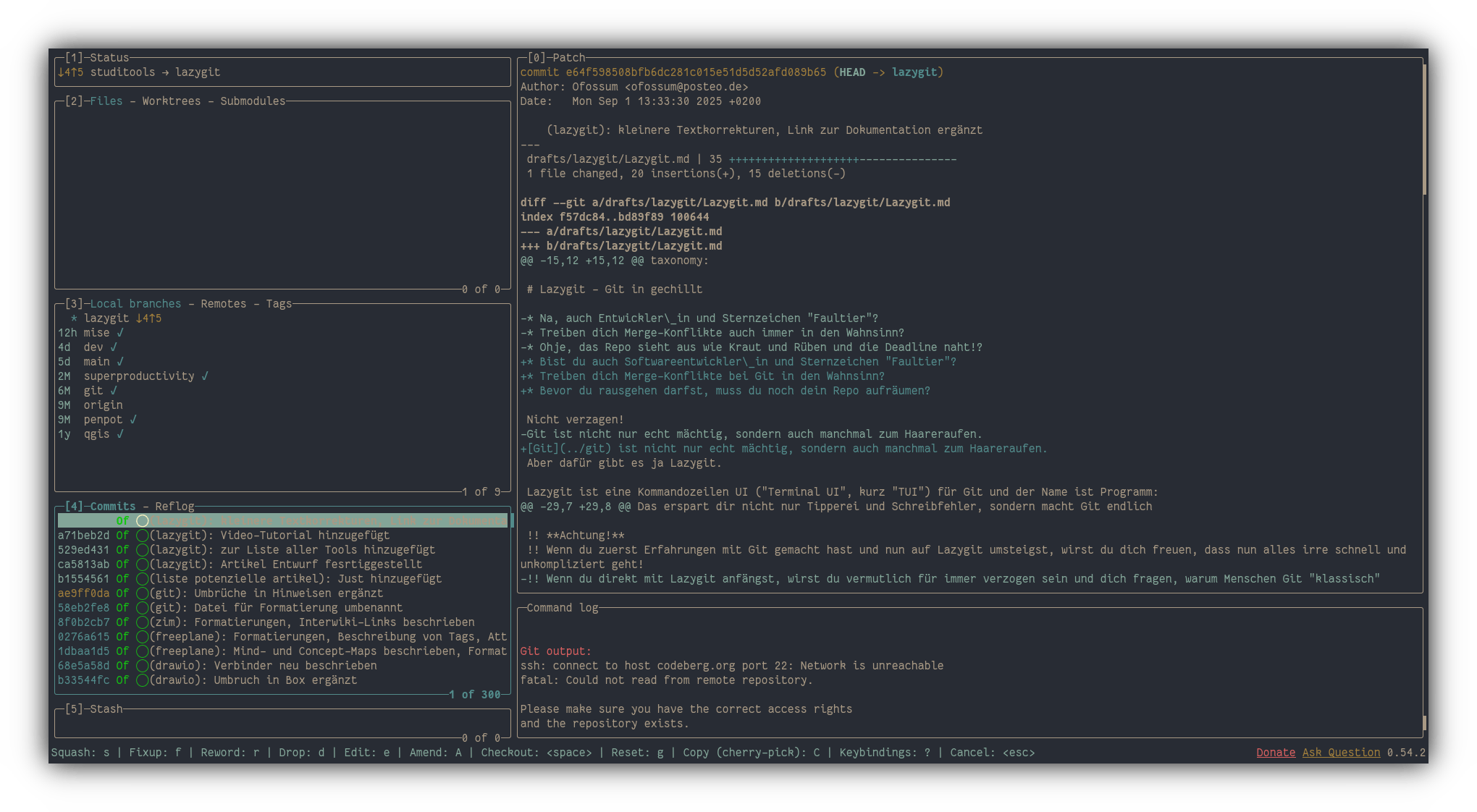
Aufgeteilt ist die Oberfläche von Lazygit in die verschiedenen Bereiche:
- Status
- Dateien
- Branches
- Commits
- Stash
- Log / eine Vorschau
So siehst du auf einen Blick, was in deinem Repository so herumliegt, welche Dateien sich verändert haben, auf welchem Branch das passiert ist und und und…
Wechseln in die jeweiligen Bereiche kannst du mit den angegebenen Nummer (0-5), darin scrollen kannst du mit Pfeiltasten oder j und h (an Tastenkürzel des Editors Vim angelehnt).
Auswählen tust du meistens mit Leertaste und in weitere Details eintauchen mit Enter.
Wenn du genug hast, kannst du mit Esc wieder zurückkommen oder mit einem Druck auf q Lazygit komplett verlassen.
Tip:
Fast ein bisschen Überflüssig das hier zu sagen, wo doch fast alle Kürzel je nach Kontext-Fenster angezeigt werden, aber:
mit ? (shift+ß) rufst du die Hilfe zu den Tastenkürzeln auf.
Hier kannst du auch nach Funktionen suchen, indem du / drückst (also shift+7).
Oh, du hast eine Datei verändert!?
Dann los:
Wechsle in die Dateiübersicht (2), springe mit den Pfeiltasten auf die veränderte Datei, drücke leertaste und c.
Schon bist du bei der Eingabe deiner Commit-Nachricht.
Enter drücken und fertig ist dein Commit!
Easy, oder?
Genauso leicht lässt sich auch ein Branch zusammenführen (mergen):
Geh auf Fenster 3 für Branches, wähle mit Pfeiltasten einen aus, drücke M und folge der Anweisung, welcher Branch in welchen anderen gemerged wird.
Und ebenso einfach kannst du fröhlich deine einzelnen Commits (Bereich 4) auswählen (mehrere kannst du im aktivierten Auswahl-Modus mit v auswählen) und beispielsweise in einen einzigen Commit squashen (s) drücken.
Bist du fertig und willst den neuen Status hochladen in ein entferntes Repository?
Drück einfach Shift+p…
Und ja - dieser Artikel ist so kurz und flapsig, weil Lazygit ziemlich selbsterklärend ist, wenn du einmal mit Git gearbeitet hast. Trotzdem bietet dir Lazygit wirklich jede Menge Features und unterstützt so ziemlich alles, was Git kann: von commiten, squashen, mergen bis zu Worktrees und Arbeit mit Submodulen.
Noch ein Schmankerl für die Ordnung bei deinen Commits:
Wenn du in den Commits Enter drückst, schaust du dir die Änderungen an.
Drückst du hier nochmal Enter, kannst du die Datei auch direkt mit Druck auf e bearbeiten.
Hier kannst du auch einzelne Zeilen für Commits auswählen, sodass du auch umfangreiche Änderungen später nochmal genauer auseinandernehmen kannst.
Haben deine Commits die falsche Reihenfolge, lassen sich die Commits auch in ihrer Reihenfolge verändern mit Shift+j bzw. Shift+k (Achtung: dabei kannst du natürlich Merge-Konflikte herbeiführen!).
Ach so: Wenn du Merge-Konflikte hast, lässt Lazygit dich in der Ansicht ebenfalls direkt die Bereiche ("hunks") oder einzelnen Zeilen wählen. In Zukunft brauchst du dabei also eine keine starken Beruhigungsmittel, sondern kannst dich mit 'ner Tasse Tee in Ruhe an Merge-Konflikte wagen.
Und wo du jetzt alles so schnell fertig hast:
geh doch mal 'ne Runde spazieren, statt noch "produktiver" zu sein!
Hilfe
- Offizielle Readme / Hilfe von Lazygit
Videos
- I'm never using Git the same way again von typecraft (YouTube; Sprache: EN)